| Page affichée à 14:01:26 mardi 06 octobre 2026 Ce site n'utilise pas de cookie. |
 La chaîne des Puys. |
Dôme acoustique | Compteur pour tout le site : 21 258 825 Nombre de lecteurs : 54 sur 10 minutes Les menus pour smartphone |
Don par PayPal pour payer l'hébergement du site |
| Le site d'un amateur passionné. | ||||
| L'adresse du site est https://dome-acoustique.fr |
Avant 2026, l'IA n'avait jamais été utilisé. Depuis j'indique ce qui vient d'une source IA. |
Explications, solde, achats avec les dons par PayPal |
||
1-2-3-2 : JRiver
Mise à jour : 25 mai 2026, Antidote 12.
Pourquoi acheter un logiciel payant ?
Le problème de Foobar :
J'ai longtemps utilisé Foobar pour la lecture des CD dématérialisés.
Foobar est un logiciel gratuit, que toute la famille savait l'utiliser, et qui satisfaisait tout le monde.C'est une subtilité de la correction par convolution, associée aux réglages qui permettent d'avoir la plus grande qualité d'écoute possible, qui m'a contraint à changer.
J'avais des fichiers musicaux dans tous les formats, du 16 bits à 44.1 kHz au 24 bits à 96 kHz.
Avec un upsampling à 96 kHz, vous n'avez pas de soucis à l'utilisation, mais vous avez une légère perte de qualité à l'écoute quand le fichier de base est à 44.1 kHz.
Avec un upsampling à 88.2 kHz pour les fichiers initialement en 44.1 et en 88.2 kHz, et un autre upsampling à 96 kHz pour les fichiers initialement en 48 et en 96 kHz, vous avez moins de pertes, mais il faut jongler avec deux upsamplings, et deux fichiers de convolution.
C'est pour supprimer complètement le changement manuel des fichiers de convolution que le passage à JRiver payant a été nécessaire.
Faire les tests à l'écoute :
J'ai fait une série de tests à partir de morceaux enregistrés à 44.1, 48, 88.2 et 96 kHz.
C'est un upsampling x4 qui marche le mieux.
J'ai adopté quatre upsamplings, dans la parfaite logique de l'essai :
- 176.4 kHz pour les fichiers en 44.1 kHz.
- 352.8 kHz pour les fichiers en 88.2, 176.4 et 352.8 kHz.
- 192 kHz pour les fichiers à 48.
- 384 kHz pour les fichiers à 96, 192 et 384 kHz.
La souplesse de JRiver permet de le faire sans problème, ce serait une usine à gaz avec Foobar.
Refaire les tests à l'écoute :
Plusieurs années plus tard, en ayant bien amélioré la mise au point de mon système, en me méfiant beaucoup plus des réglages qui compensent plus ou moins bien un défaut, j'ai refait les tests d'upsampling, que j'ai supprimé.
Mes réglages sont donc :
- 44.1 kHz pour les fichiers en 44.1 kHz.
- 48 kHz pour les fichiers à 48 kHz.
- 88.2 kHz pour les fichiers en 88.2 kHz.
- 96 kHz pour les fichiers à 96.
- 176.4 kHz pour les fichiers à 176.4 kHz.
- 192 kHz pour les fichiers à 192 kHz.
- 352.8 kHz pour les fichiers à 352.8 kHz.
- 384 kHz pour les fichiers à 384 kHz.
C'est un essai qui ne peut pas se faire en comparaison instantané, donc je ne suis pas certain de mes conclusions.
Ce sont les réglages adoptés aujourd'hui.
Vous essayerez les deux solutions, pour choisir, méfiez-vous du mieux qui n'est pas souvent l'ami du bien.
Taps, FFT Length, et Centering :
J'ai remis à plat toute cette partie, en n'essayant plus de changer FFT Length à 2 097 1514, mais en gardant la valeur proposée par défaut, en limitant le nombre de taps juste à ce qui est nécessaire pour corriger le grave, et en laissant Centering sur Middle.
Il y a une relation qui est respectée entre le nombre de taps et la fréquence du fichier numérique pour avoir toujours le même résultat dans les corrections du grave :
Nombre_de_taps / fréquence = constante en secondes. 131072 / 384000 = 0.341 s.
Si vous voulez faire une correction pour un fichier numérique à 44.1 kHz, il faut 16 384 taps. 16384 / 44100 = 0.372 s.
La petite différence entre 0.341 s et 0.372 s vient des multiples de 44100 Hz ou 48000 Hz.Les combinaisons utilisées sont les suivantes, avec une puissance de 2 sur le nombre de taps :
- Taps = 16 384, FFT Length = par défaut, optimization extensive to -500 dB, pour un fichier numérique à 44 100 Hz.
- Taps = 16 384, FFT Length = par défaut, optimization extensive to -500 dB, pour un fichier numérique à 48 000 Hz.
- Taps = 32 768, FFT Length = par défaut, optimization extensive to -500 dB, pour un fichier numérique à 88 200 Hz.
- Taps = 32 768, FFT Length = par défaut, optimization extensive to -500 dB, pour un fichier numérique à 96 000 Hz.
- Taps = 65 536, FFT Length = par défaut, optimization extensive to -500 dB, pour un fichier numérique à 176 400 Hz.
- Taps = 65 536, FFT Length = par défaut, optimization extensive to -500 dB, pour un fichier numérique à 192 000 Hz.
- Taps = 131 072, FFT Length = par défaut, optimization extensive to -500 dB, pour un fichier numérique à 352 800 Hz.
- Taps = 131 072, FFT Length = par défaut, optimization extensive to -500 dB, pour un fichier numérique à 384 000 Hz.
Pour définir 16384 taps à 44100 Hz, j'ai fait les tests à l'écoute à 8192 taps et à 32 768 taps.
Il faut un nombre de taps minimum pour bien corriger dans les graves.
Il ne faut pas trop de taps, sinon la qualité d'écoute se dégrade.
Cette conclusion est en accord avec les avis lu sur les forums, simplement les valeurs sont quantifiées.
JRiver ou Foobar ?
Avec Foobar j'avais un upsampling unique à 96 kHz, avec JRiver je n'ai plus dupsamplings.
JRiver sait choisir tout seul le bon fichier de correction, Foobar ne sait pas.
Je vous conseille JRiver sans la moindre hésitation, Foobar n'est pas capable de répondre à notre besoin de qualité en automatique.
Une fois le logiciel JRiver acheté, j'ai découvert d'autres fonctions intéressantes :
- Un bon film ou un opéra en streaming, sans retard entre l'image et le son, puisque c'est un paramètre de réglage dans JRiver expliqué plus bas dans le chapitre dans "Retard des images".
Ce n'est pas forcément intéressant pour YouTube.
Par contre, si vous allez sur le site du Royal Opéra de Londres, que vous payez moins de 3€50, vous avez une retransmission parfaite en streaming.
- Les radios, par exemple Radio Swiss Classic, qui est installé d'origine, ou celles que vous ajouterez vous-même, comme France Musique.
Les amateurs de Jazz trouveront les radios qui leur conviennent...
- Le PC sait lire les DVD, y compris les Blu-ray à condition de changer le lecteur dans mon vieux PC.
J'avais un lecteur de DVD de salon, et le passage du son par VSTHost et Convolver VST permettait d'avoir le son avec un retard acceptable avec l'image.
La lecture du DVD par JRiver, associé au bon retard de l'image dans JRiver, permet d'avoir le son exactement synchronisé sur l'image.
Il faut le voir et l'entendre pour se rendre compte que les 21 ms de retard avec VSTHost et Convolver VST c'est encore trop !!!
- C'est exactement la même raison pour le son de la télé.
L'installation d'un tuner TNT directement dans le PC, ou sur une prise USB dans mon cas, permet à JRiver de lire la télé avec la même synchro pour le son que pour les DVD.
Avec un PC récent, sous Windows 10, je n'ai pas de problème, tout se passe bien.
- Les quatre points ci-dessus, streaming audio et vidéo, télé et DVD, si vous les intégrez dès le départ, vous évitent de prendre une interface numérique avec une entrée pour récupérer les autres sources et les faire traiter par VSTHost et Convolver VST.
Vous n'avez plus à installer et configurer VSTHost et Convolver VST, ni a changer de logiciel en fonction des sources, JRiver gère tout.
Les DAC hi-fi redeviennent utilisables pour toutes les sources.JRiver est un très bon logiciel, pas si cher que ça à l'achat, mais dont les mises à jour sont payantes.
Toute la question est de savoir s'il faut payer les mises à jour un peu avant qu'elles sortent pour les avoir au moins cher, ou attendre plusieurs années et se repayer directement la dernière version plein tarif.
J'ai choisi de payer la mise à jour au moins cher dès qu'elle est annoncée, quitte à attendre 3 mois pour l'installer réellement.
Trois mises à jour anticipées, c'est le prix de la version neuve.
Une fois le logiciel JRiver acheté, j'ai aussi été déçu, avant de retrouver le sourire :
J'ai attendu d'avoir la fibre, et un débit suffisant, pour faire les tests : Qobuz en streaming ne marche pas dans JRiver.
J'ai posé la question à Qobuz et ai eu la réponse suivante en moins de 24 h :Bonjour, merci pour votre message.
Comme tous les abonnés Qobuz, vous disposez du Desktop Qobuz, et avec celle-ci, en choisissant ASIO-JRiver Media Center 21 parmi les périphériques audio, nous avons pu en contrôler la lecture depuis JRiver, mais peut-être cela ne vous est-il pas suffisant.
Concernant l'intégration de Qobuz dans JRiver, nous avions rencontré le développeur, mais nous sommes désolés de vous apprendre que celle-ci ne se fera pas.
Cordialement.Je voulais Qobuz dans JRiver pour avoir les corrections par convolution.
J'ai donc installé, dans le PC "musique" qui a JRiver, le Desktop Qobuz, et ai configuré les périphériques audio.
Avec WASAPI, WASAPI Exclusive et ASIO MADIface USB, j'ai le son dans les enceintes, mais sans les corrections par convolution.
Si je sélectionne ASIO JRiver 27, je n'ai aucun son dans les enceintes.
JRiver s'ouvre, Qobuz se ferme, et puis plus rien...
J'ai posé à Qobuz la question autrement, avoir les corrections par convolution avec Qobuz sans JRiver.La solution est venue d'une question que j'ai posée sur le forum home cinéma dans le sujet quel player prendre ?
Je pensais, en posant la question, remplacer JRiver par un autre logiciel qui accepte Qobuz.
La solution, proposée par un membre du forum, n'est pas l'intégration de Qobuz dans JRiver ou dans un autre logiciel.
La solution, c'est l'utilisation de Qobuz avec JRiver !!!
La nuance est peut-être subtile, mais, dans un cas, ça ne marche pas, et dans l'autre, ça marche...Dans votre téléphone portable, vous installez le Desktop Qobuz.
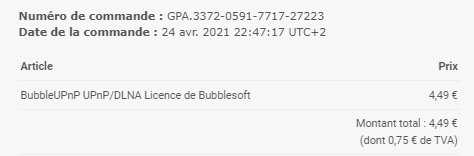
Vous installez aussi Bubble UPnP, en version payante à 4.49 €, pour avoir des playlists de plus de 16 morceaux et pas de pub.
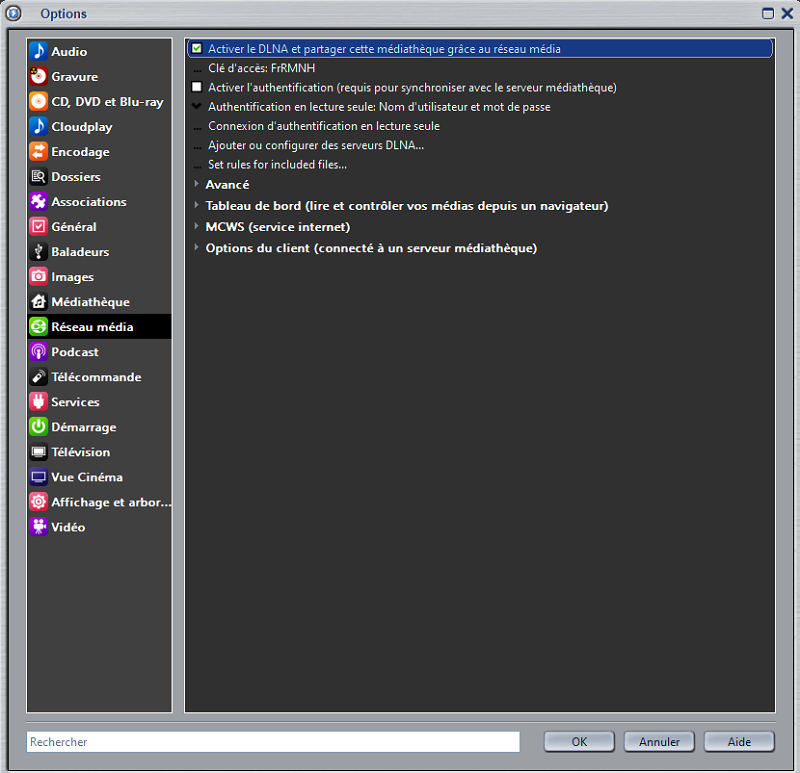
Dans JRiver vous activez le réseau, une case à cocher.
Enfin vous dites à Bubble UPnP de lire Qobuz, et d'envoyer la lecture dans JRiver : ça marche du premier coup, avec la convolution !!!
C'est aussi dans les paramètres de Bubble UPnP que vous choisissez le format numérique maximum, du MP3 au Hi-Res en 24 bits à 192 kHz, en passant par le CD en 16 bits à 44.1 kHz que j'avais par défaut.
- Quand vous choisissez d'envoyer la lecture dans JRiver, vous avez à droite de la ligne 3 petits points verticaux.
- En cliquant sur les 3 petits points, une fenêtre avec des paramètres s'ouvre.
- Le paramètre "Samplerate Supporté Max" permet de choisir le format maximum accepté par JRiver et votre DAC.
- J'ai vérifié et validé qu'un fichier Hi-Res en 24 bits à 192 kHz passait bien sur mon installation.
Reste que l'ergonomie, avec un téléphone, ce n'est pas terrible, mais c'est mieux que rien.
J'aurai voulu un écran plus grand, avec l'ergonomie d'un PC !!!
Un plus jeune que moi, je suis de 1957, trouvera la solution excellente.
Les mises à jour de JRiver :
Le logiciel est payant à l'achat, environ 70 $ aujourd'hui.
Vous avez la dernière version, par exemple la 33.0, les mises à jour de cette version en 33.1, 33.2, etc., sont gratuites.Deux fois par an environ, la version du logiciel évolue de 33 en 34, puis de 34 en 35.
Ces mises à jour sont payantes, environ 23 $ si vous les achetez en avance, 22% plus chères si vous attendez qu'elles sortent pour les acheter, encore plus chères si vous prenez du retard.
Si le retard devient trop important, vous allez devoir acheter une licence neuve à 70 $.Vous recevez un message en anglais, qui ne dit rien sur le contenu des mises à jour.
Ci-dessous la traduction par Google en français.
Bonjour,
Nous avons reçu un accueil chaleureux jusqu'à présent, mais toutes les bonnes choses ont une fin.
Le 2 avril marque le dernier jour de cette offre spéciale.
Nous sommes ravis de votre fidélité.
Nous comprenons que ce ne soit pas toujours possible.
Si vous souhaitez vous désabonner, vous trouverez un lien de désabonnement ci-dessous.Mise à niveau simple et rapide :
Vous pouvez précommander une licence de mise à niveau vers JRiver Media Center 34 au meilleur prix : 22% de réduction sur une mise à niveau standard d'un seul système d'exploitation.
Les prix sont indiqués ci-dessous.
Cette promotion se terminera dans quelques jours.
C'est la 28e année que nous proposons des logiciels multimédias numériques de grande qualité pour Windows, Linux, macOS, Android et iOS, grâce à vous et à la formidable équipe JRiver !À chaque cycle, nous offrons une remise spéciale sur les précommandes, car nous commençons le développement de la prochaine version.
Les premières versions de JRiver Media Center 34 seront disponibles dans quelques semaines.
Elles amélioreront MC33 et continueront de s'améliorer tout au long du cycle.
Toutes les mises à jour mineures (de 34.0.15 à 34.0.50, par exemple) seront gratuites.
La licence MC34 est permanente et fonctionnera également avec la dernière version de MC33.Instructions, comment précommander MC34.
Récupérez d'abord votre licence, vous en aurez besoin en cliquant ci-dessous pour obtenir le prix de la mise à niveau.
Cliquez sur l'une de ces options.
Ces tarifs spéciaux prendront fin le 2 avril.Mise à niveau de la licence principale : 32,98 $ (pour Windows, Mac et Linux)
Mise à niveau Windows : 22,98 $ seulement (cliquez sur le lien à gauche)
Mise à niveau Mac : 22,98 $ seulement
Mise à niveau Linux : 22,98 $ seulement
Détails
Vous pouvez dès maintenant effectuer une mise à niveau à partir de n'importe quelle version précédente de JRiver Media Center, à ces tarifs spéciaux.
Veuillez consulter l'aide à la mise à niveau pour plus d'informations.Le meilleur des deux mondes
Votre nouvelle licence MC34 est désormais compatible avec MC33 (consultez notre page de téléchargement) et sera compatible avec MC34 dès sa sortie.
Vos données de bibliothèque JRiver issues d'anciennes versions de MC seront automatiquement converties.Nous vous informerons dès la disponibilité de MC34 et vous fournirons des instructions.
Vous ne savez pas comment procéder ? Des questions ?
Aide à la mise à niveau
L'aide à la mise à niveau sur le forum JRiver vous guidera tout au long du processus.Vous ne possédez pas encore MC ?
Si vous n'avez jamais acheté JRiver Media Center, téléchargez et achetez simplement MC33.
Vous recevrez une licence MC34 compatible avec les deux versions.
Vous pouvez toujours récupérer votre licence sur notre serveur.Merci !
Le soutien enthousiaste de notre communauté d'utilisateurs est précieux pour l'équipe JRiver !
Il nous permet d'améliorer constamment notre travail et de toujours vous fournir un produit à jour et de la plus haute qualité.
Nous vous sommes profondément reconnaissants de votre participation.Cordialement,
Jim Hillegass JRivière
Je suis très content de JRiver, mais je n'accepte pas de payer une mise à jour 23 $ sans savoir quelles sont les améliorations, et si ces améliorations concernent mon utilisation ou pas.
Laisser passer 3 mises à jour et racheter une licence neuve ne coûte pas plus cher que de suivre les mises à jour une par une.
Vous êtes financièrement gagnant si vous attendez 4 mises à jour.J'ai commencé avec MC21 à 70 $.
Pour aller à MC34, il y a 13 mises à jour à 23 $.
J'ai donc dépensé 70 + 13*23 = 369 $.
JRiver est un bon logiciel, mais il devient cher au bout du compte.
En comparaison, Roon Audio est à 830 $ pour une licence à vie (33 mises à jour de JRiver, 17 ans), ou 149 $ par an, ou 15 $ par mois.
Installation de JRiver :
Je n'ai eu rigoureusement aucun souci d'installation.
J'ai téléchargé une version de démonstration gratuite pendant 30 jours, essayée pendant 17 jours, avant de prendre la version payante qui est exactement la même.
Mon interface numérique avec son driver ASIO a été reconnue très facilement, beaucoup plus facilement qu'avec Foobar.
Ma bibliothèque de CD a été indexée dès que j'ai indiqué le chemin. Cela a pris quelques minutes tout de même.
C'est le fichier de correction par convolution qui m'a demandé un peu plus de travail, j'y reviendrai très vite.
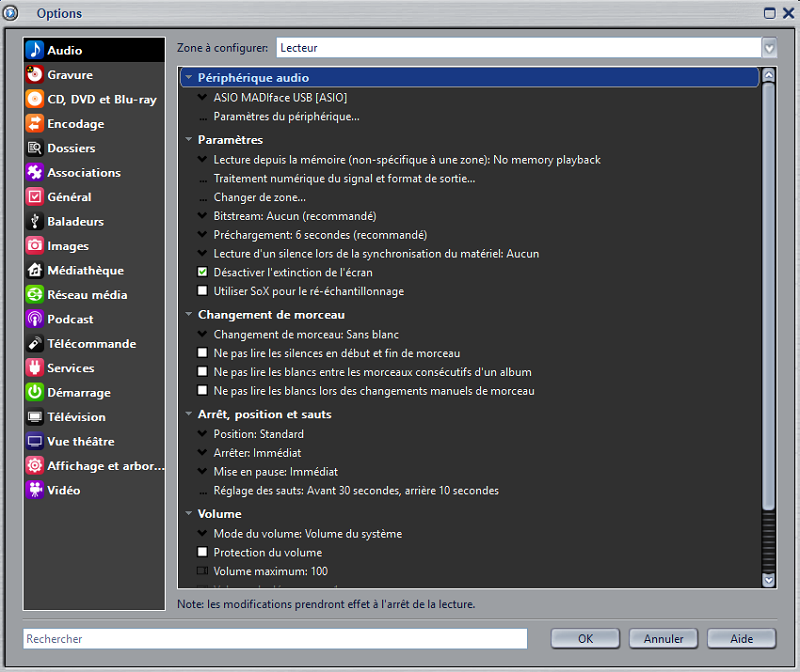
Configuration des corrections par convolution sans upsampling :
Ce qui ne doit pas être modifié ne sera pas modifié.
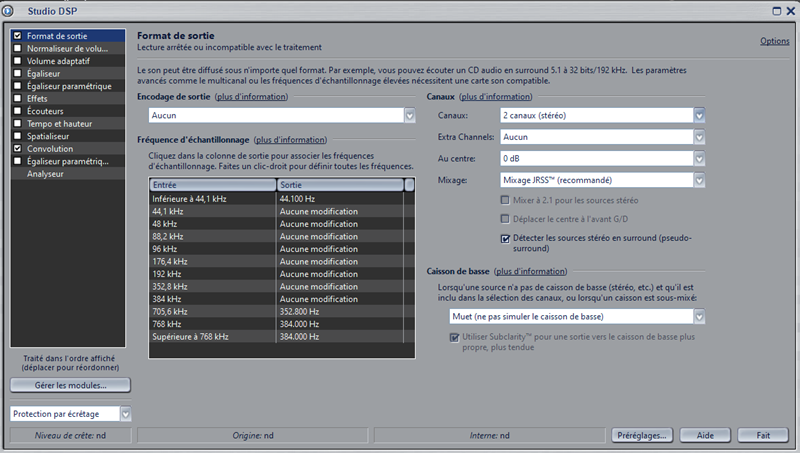
Avec upsampling :
Si le nombre de fichiers change avec et sans upsampling, le principe reste le même.
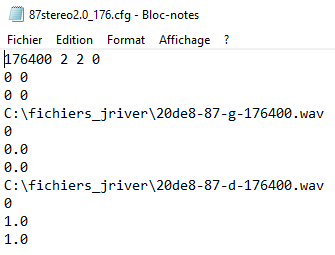
Un fichier 87stereo 2.0_176.cfg indique à JRiver quel fichier de correction prendre pour une fréquence d'échantillonnage de 176.4 kHz.
3 autres fichiers de configuration se trouvent dans le même répertoire :
- 87stereo 2.0_192.cfg pour une fréquence d'échantillonnage de 192 kHz.
- 87stereo 2.0_352.cfg pour une fréquence d'échantillonnage de 352.8 kHz.
- 87stereo 2.0_384.cfg pour une fréquence d'échantillonnage de 384 kHz.
Avec ces 4 fichiers de configuration, JRiver connaît exactement les fichiers de correction à utiliser, et sait utiliser tout seul le bon fichier de configuration en fonction de la fréquence d'échantillonnage du fichier numérique à lire, parce que vous avez coché la case : basculer automatiquement le filtre selon le format d'entrée.
L'emplacement de ce fichier sur le disque dur du PC est C:\fichiers_separes, vous pouvez choisir un autre répertoire et/ou une arborescence plus longue.La syntaxe des fichiers de configuration est très précise : Le WIKI JRiver l'indique de façon précise.
87stereo est mon choix, l'équivalent de Name dans l'exemple du WIKI JRiver.
2.0_176.cfg est la fin à utiliser pour un fichier de correction stéréo pour une fréquence d'échantillonnage de 176.4 kHz.
Ça ne s'invente pas, et ce n'est pas difficile à respecter une fois qu'on le sait !!!
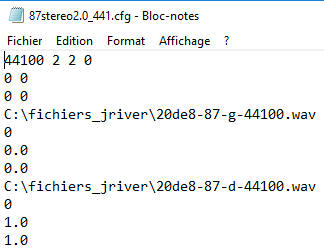
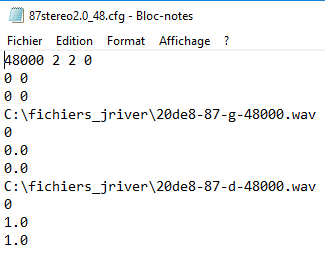
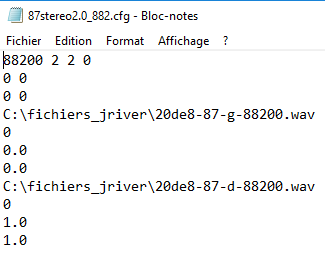
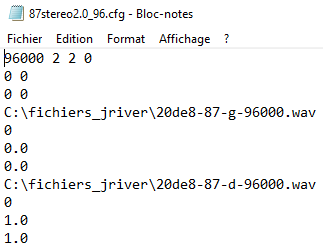
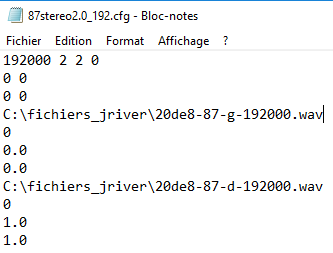
Chaque fichier indique, pour la fréquence indiquée au début, le fichier de correction à utiliser pour les canaux G et D.
Je suis en stéréo, je n'ai que deux fichiers pour chaque fréquence, un pour le canal droit (d), un pour le canal gauche (g).
Le contenu du fichier est parfaitement imbuvable, et doit être respecté strictement.
Attention, pas de blanc à la fin des lignes, pas de ligne vide à la fin du fichier, cela ne marche pas.
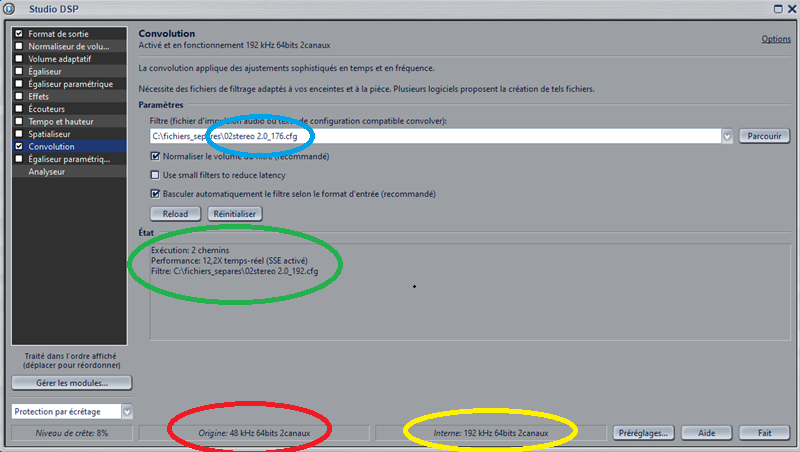
Bien lire la fenêtre, en quatre remarques :
- En bleu, la configuration a été enregistrée avec une correction à 176400 Hz, c'est-à-dire pour un CD à 44100 Hz avec un upsampling X4.
- En vert, le fichier de correction réellement utilisé dans mon exemple est à 192000 Hz.
- En rouge, le fichier qui est lu, Radio Swiss Classic dans mon exemple, est à 48000 Hz.
- En jaune, avec l'upsampling x4, le fichier est passé à 192000 Hz pour les corrections.
- Sans upsampling, vous aurez les quatre mêmes valeurs en bleu, vert, rouge et jaune.
Si, dans mon exemple, vous vous attendiez à lire 192 dans le champ en bleu, vous ne l'aurez jamais !
Je vous rassure, c'est une erreur que j'ai aussi faite !
Les champs vert, rouge et jaune vous indiquent ce qui est utilisé, c'est là qu'il faut contrôler que tout est bon dans votre installation.
Téléchargez mes fichiers de configuration en stéréo :
- Téléchargez le répertoire fichiers_stéréo_01.zip, à installer sous C:/
- Téléchargez le répertoire fichiers_stéréo_02.zip, à installer sous C:/
- Créez un répertoire fichiers_jriver sous C:/ pour recevoir les fichiers de corrections.
- Explications et téléchargement des fichiers de configuration en mono : La touche mono numérique.
- Explications et téléchargement des fichiers de configuration en stéréo réduite : Réduire la stéréo.
Pour lire et modifier les fichiers de configuration, utilisez Bloc-Notes dans Windows ou un équivalent de très bas niveau.
Entrez dans le détail du fichier de configuration.01 pour le réglage N°1, 02 pour le réglage N°2.
Chaque répertoire contient 8 fichiers de configuration à 44100, 48000, 88200, 96000, 176400, 192000, 352800 et 384000 Hz.
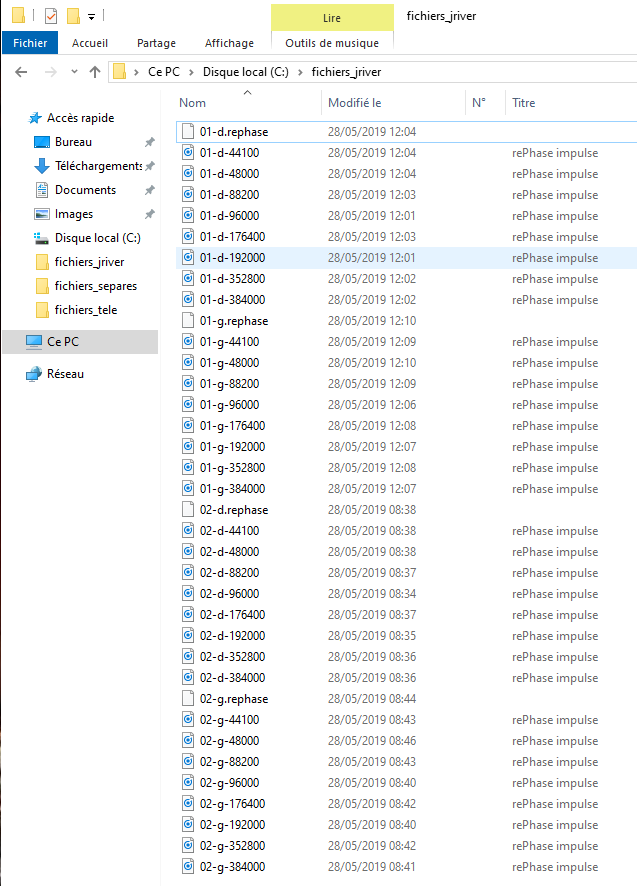
Les fichiers de corrections doivent être placés dans le répertoire C:/fichiers_jriver et s'appellent, par exemple, 02-d-176400.wav pour la correction N°2 du canal droit à 176400 Hz.
Quelle que soit la configuration, les fichiers de corrections sont les mêmes, 01 ou 02, d ou g, et la fréquence.
Puisque vous prenez mes fichiers de configuration, vous devez avoir pour les fichiers de corrections le même répertoire, dans le même lieu de stockage, avec les mêmes noms de fichiers que moi...
Pas le choix, mais rien à faire, avec une solution parfaitement déboguée !!!
L'organisation des répertoires sur le PC :
Sur le disque C:/ :
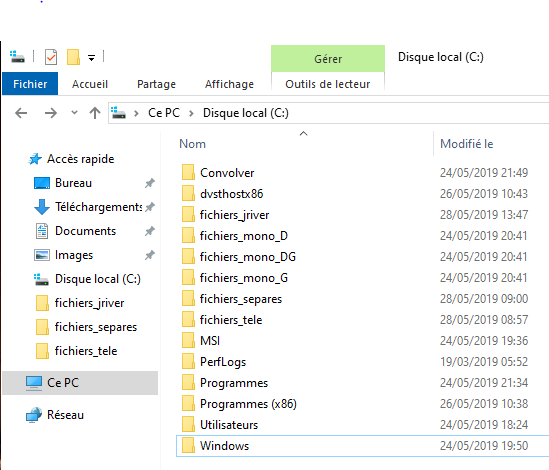
Sur le disque C:/ j'ai créé les répertoires :
- fichiers_jriver, pour les fichiers générés avec rePhase.
- fichiers_mono_D01, pour les fichiers de configuration de l'écoute en mono du canal D seul, configuration 01.
- fichiers_mono_D02, pour les fichiers de configuration de l'écoute en mono du canal D seul, configuration 02.
- fichiers_mono_DG01, pour les fichiers de configuration de l'écoute en mono des canaux D et G ensemble, configuration 01.
- fichiers_mono_DG02, pour les fichiers de configuration de l'écoute en mono des canaux D et G ensemble, configuration 02.
- fichiers_mono_G01, pour les fichiers de configuration de l'écoute en mono du canal G seul, configuration 01.
- fichiers_mono_G02, pour les fichiers de configuration de l'écoute en mono du canal G seul, configuration 02.
- fichiers_sépares, pour les fichiers de configuration de l'écoute en stéréo.
- fichiers_tele, pour les fichiers générés avec rePhase, et les fichiers de configuration de l'écoute en stéréo pour la télé.
Et aussi pour la télé, voir le chapitre VSTHost et Convolver VST :
- Convolver, pour la télé.
- dvsthostx86, pour la télé.
Que l'on soit en mono ou en stéréo, les fichiers générés avec rePhase sont les mêmes.
Ce sont les fichiers de configuration qui contiennent les différences.
C'est particulièrement intéressant dans les essais de comparaison de deux réglages différents.
La particularité "télé" vient que les fichiers générés avec rePhase le sont avec 4096 taps, au lieu de beaucoup plus de taps pour la musique, pour limiter le retard du son sur l'image.
Fichiers JRiver :
Ce répertoire comprend les fichiers générés avec rePhase :
- Pour les configurations 01 et 02, le but est de comparer des réglages.
- Pour les canaux D et G, les fichiers sont différents pour chaque canal.
- Dans les formats 44100 Hz, 48000 Hz, 88200 Hz, 96000 Hz, 176400 Hz, 192000 Hz, 352800 Hz et 384000 Hz, reconnus par mon DAC.
- Les fichiers .rePhase sont également mis dans le même répertoire.
Les noms des fichiers sont explicites, configuration-canal-format, c'est lisible d'un simple coup d'œil...
Cette partie, fichiers_jriver, est spécifique à mon installation, vous aurez d'autres fichiers spécifiques à vos enceintes.
Une sélection rapide dans JRiver :
J'ai recopié exactement le passage qui se trouve au bas du chapitre la touche mono numérique.
Que l'on soit en mono ou en stéréo, le passage rapide d'une configuration 01 à une configuration 02 est rigoureusement le même.
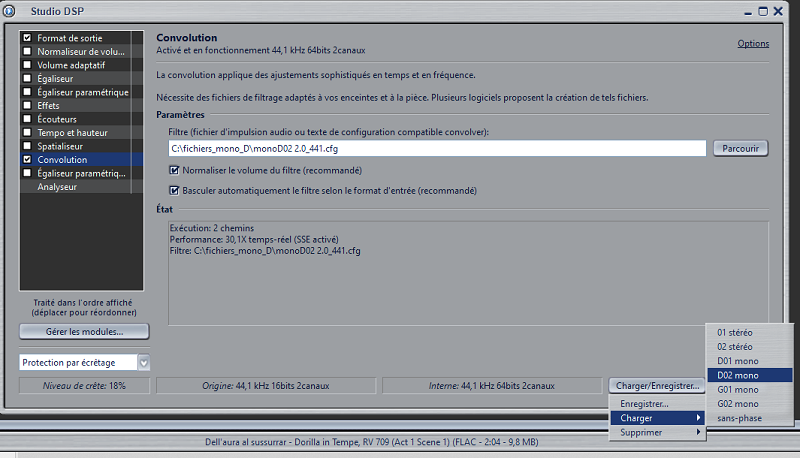
Ce qui change, c'est le fichier .cfg qui est utilisé.Nous sommes dans le Studio DSP de JRiver, dans la partie Convolution.
Dans "Paramètres" et "Parcourir" j'ai indiqué le chemin du fichier de correction de l'enceinte D, en mono, réglage 02, à 44.1 kHz.
En bas à droite de la fenêtre, j'ai enregistré la configuration D02 mono.J'ai fait la même chose pour 01 stéréo, 02 stéréo, D01 mono, G01 mono, G02 mono.
Une fois les configurations enregistrées, si je veux passer à la configuration D01 mono, je clique sur "Charger" et sur D01 mono...
Le changement se fait très rapidement, si le nombre de taps ne dépasse pas 131072.Je n'ai enregistré que la configuration à 44.1 kHz.
Comme les autres configurations à 48, 88.2, 96, 176.4 et 192 kHz sont dans le même répertoire, JRiver ira chercher tout seul le fichier au format dont il a besoin.
Le nom du fichier "monoD02 2.0-441.cfg" contient toutes les informations dont JRiver à besoin :
- "monoD02" indique que c'est une configuration en mono, de l'enceinte D, du réglage 02.
- "2.0-441.cfg" indique que nous sommes en stéréo 2.0 et au format à 44.1 kHz.
La solution fonctionne très bien, mais ne supporte aucune fantaisie au niveau des noms des fichiers...
Configuration principale :
Pour moi la source principale est les CD à 44100 Hz.
Avec l'upsampling x4, la fréquence principale est à 176400 Hz.
Le fichier que vous choisirez avec parcourir doit être à 176400 Hz et pas à 44100 Hz comme sur l'image.Si vous choisissez 44100 Hz, ça marchera quand même, je n'ai pas pu démontrer le contraire, mais je n'en suis pas sûr à 100% non plus.
Si vous choisissez 176400 Hz, vous êtes sûr que ça marchera, et ce n'est pas plus compliqué...
Remarque :
Quand vous enregistrez une configuration, vous devez avoir sélectionné "Convolution" sur la gauche.
Si Convolution n'est pas sélectionné à l'enregistrement, il ne le sera pas lors de l'utilisation...
Retard des images :
Le retard des images n'est nécessaire que si vous faites de la correction par convolution dans JRiver.
Le son de la télé ou du DVD est à la fréquence de 48000 Hz.
Mes corrections par convolution sont a 217 Taps, c'est-à-dire 131072 Taps pour une correction parfaite jusque 10 Hz dans les graves.
La formule pour calculer le retard à utiliser sur l'image dans JRiver est : (Nb taps canal 1 + Nb taps canal 2 + ... + Nb taps canal N) / 2 / fréquence.Attention aux simplifications hasardeuses de ceux qui ont la formule de correction juste pour 2 canaux, et qui extrapolent pour plus de 2 canaux !!!
Attention, cette formule ne serait valable qu'avec l'implémentation dans JRiver, je n'ai pas de quoi la vérifier ailleurs.Dans mon cas : (131072 + 131072) / 2 / 192000 = 0.68266 s = 683 ms.
Il est peut-être nécessaire d'évaluer la distance entre les enceintes et le point d'écoute :
L'image arrive instantanément aux yeux, le son met un peu plus de temps.
Mes enceintes sont à 4 m du point d'écoute. La Célérité de l'air est de 344 m/s. Temps : 4 / 344 * 1000 = 12 ms.
Je ne pense pas que la différence sera audible entre 683 ms et 683 + 12 = 695 ms...
Il n'est pas interdit de se faire plaisir, cela ne coûte rien.Au fait, pourquoi +12 et pas -12 ?
Si vous voulez que son et images arrivent rigoureusement ensemble aux oreilles, le son doit démarrer plus tôt que l'image.
Donc il faut retarder un peu plus l'image pour laisser au son le temps d'arriver.
L'image voyage à 300 000 km/s, 300 000 000 m/s. Pour 4 m, l'image met 4 / 300 000 000 * 1000 = 0.00001 ms, c'est-à-dire 0...Réglage du retard de l'image, dans Options, vidéo, avancée :
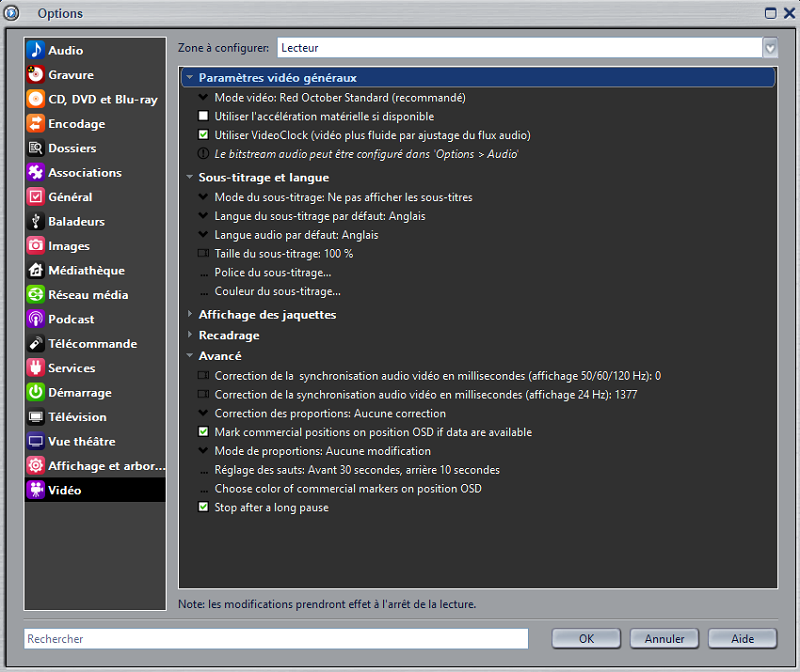
Dans Correction de la synchronisation audio-vidéo en millisecondes (affichage 24 Hz) : Valeur rentrée dans l'image ci-dessous : 1377 ms. Valeur maxi : 2500 ms.
Ne pas oublier de cocher en haut : utiliser la vidéoclock (vidéo plus fluide par ajustage du flux audio).
Télévision :
C'est une habitude sur les forums de démolir ce qui passe à la télé, je ne le ferai pas...
J'aime voir un bon film ou téléfilm le soir, et je trouve le plus souvent mon bonheur sur les chaînes de la TNT.
Quand j'ai le choix entre une chaîne du service public sans pub et une chaîne commerciale avec pub, je choisis le service public.
Trop de pub tue la pub, les chaînes privées feraient bien de s'en souvenir, les annonceurs aussi, vous achetez vos pubs sur les chaînes pour pas grand-chose, nous faisons tout ce que nous pouvons pour ne pas vous voir, raz le bol.
Deux poses de pub dans un film, deux arrêts pipi, deux passages dans le frigo pour grignoter !!!
Avec l'âge, l'arrêt pipi est aussi un critère, les pubs ne seront pas vues de toute façon.Un bon film demande un bon son, donc la correction par convolution dans JRiver.
Et pour que JRiver puisse gérer à la fois le son, l'image et le retard entre les deux, il doit piloter directement le tuner de la télé.
Donc, il faut ajouter directement dans le PC, ou via une prise USB, un tuner télé HD pour la TNT, bandes DVB-T et DVB-T2, tuner branché sur l'antenne UHF de la télé, antenne placée sur le toit.
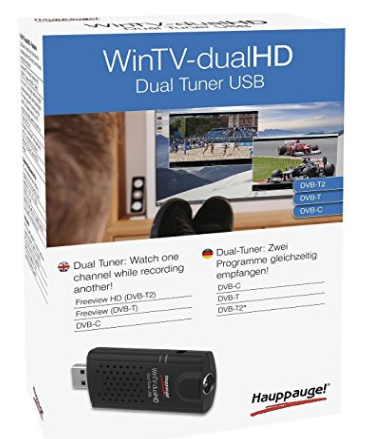
J'ai choisi un tuner USB HAUPPAUGE WinTV-dualHD, un tout petit machin à peine plus gros qu'une clef USB.
L'installation n'est pas difficile, pas plus que n'importe quel autre logiciel.
Je dois signaler que le mode d'emploi parle d'un CD d'installation qui n'est pas dans la boîte.
Avec le lien internet qui est lui aussi indiqué, vous vous passez très bien du CD.
Un peu plus de cohérence entre le mode d'emploi et la réalité de l'installation est le minimum qu'un utilisateur averti peut demander...Après l'installation du logiciel, il faut entrer la clef du produit, clef chiffrée qui est dans la boîte, rien de difficile.
La déclaration du produit chez HAUPPAUGE ne s'est pas faite pour moi pour cause de navigateur internet non reconnu.C'est dans JRiver que j'ai fait la recherche des chaînes, puisque c'est là que je l'utiliserai.
C'est un peu long, mais les 40 chaînes de la TNT, gratuites et payantes, sont reconnues.
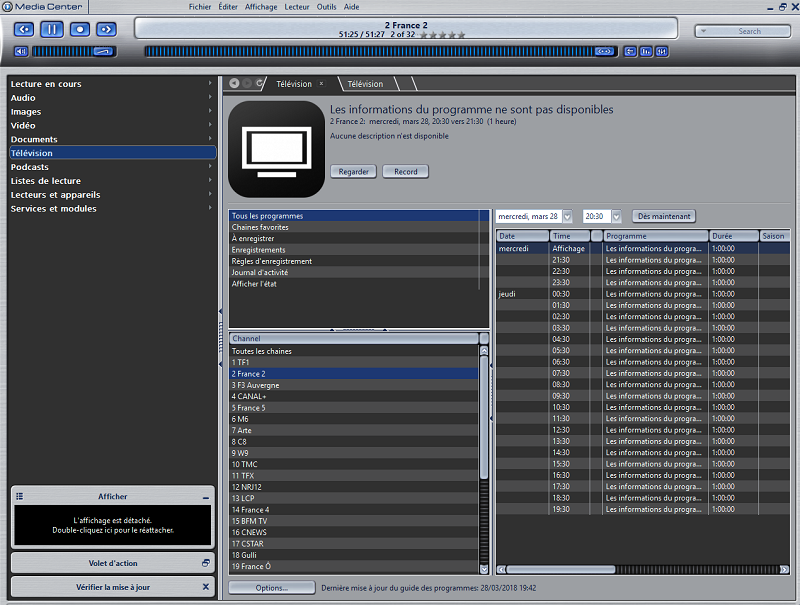
L'utilisation est très simple, cliquez sur la chaîne et cliquez sur regarder, c'est tout...
Une précaution n'est indiquée nulle part, désactivez internet pendant l'utilisation de la télé.
Windows et JRiver ont l'habitude de faire leur mise à jour n'importe quand, ils ne savent pas attendre que l'on éteigne le PC pour le faire, scandaleux...
Si vous ne voulez pas être coupé dans votre film, DVD ou CD, c'est la seule solution.
Pendant un film, vous ne touchez pas la souris pendant 2 ou 3 heures. Windows considère que le PC n'est pas utilisé alors qu'il bosse sans cesse.
Ce n'est pas au point, c'est oublié, ils n'en n'ont rien à faire, choisissez la raison qui vous convient, mais coupez internet...D'autre part, lorsque vous lancez sans vous en rendre compte un enregistrement, le son du film que vous regardez est haché, inécoutable.
Un soir ça passe encore, plusieurs soirs de suite, non.
Début février 2021, j'ai refait l'installation, en prenant des précautions supplémentaires :
J'ai acheté un amplificateur d'antenne et j'ai vérifié que la qualité de l'image de la télé par l'antenne n'avait pas baissé avec le tuner télé pour PC branché sur la même antenne.
8 mois plus tôt, j'avais changé ma télé plasma par une télé OLED 4K, télé qui a une qualité d'image supérieure à celle du plasma qui était une référence 10 ans plus tôt.
J'ai bien sûr vérifié soigneusement les configurations d'affichage dans Windows 10 (1920x1080) et dans JRiver.
Ma carde vidéo ne permet pas le 3840x2160, elle sera à changer.
C'est avec un niveau d'exigence encore plus élevé que je compare la télé en direct sur l'antenne avec la télé par le PC.Sur la qualité de l'image et des couleurs, mon classement est sans appel :
- La télé sur l'antenne hertzienne, en sachant que l'émetteur du Puy-de-Dôme est à 25 km environ à vol d'oiseau.
- La télé via la box de mon fournisseur internet, avec une liaison fibre à 745 Mb/s, un câble HDMI "standard" de 1.5 m, et une configuration 4k.
- Le tuner télé pour PC, et un câble HDMI UHD 4k de 7.5 m.
Compte tenu de ce classement pour l'image, et étant donné la solution pour le son VSTHost / Convolver VST, avec une réduction du nombre de taps à 4096 au lieu de 131072 sur la correction, marche parfaitement, dois-je vous dire que je suis revenu à la télé sur l'antenne hertzienne pour l'image ?
Cela fait 10 ans que je ne comprends pas, pour des raisons de la qualité d'images, l'engouement pour la télé via la box internet.
Un très bon câble HDMI UHD 4k, la fibre et les 4k me feront sans doute changer d'avis.
Soyons honnêtes, la différence avec la télé hertzienne est visible, mais minime.Il me reste encore deux tests à faire :
- Pour la télé via la box, un câble HDMI UHD 4k de 1.5 m entre la box télé et la télé.
- Pour la télé via le PC, une carte vidéo 4k, et un tuner numérique 4k, ce qui augmente sensiblement l'addition.
Cette dernière solution me plaît bien pourtant, pour avoir le son qui passe par JRiver, sans retard avec l'image.
À conserver dans un coin : Tuner TV réseau, recommandé par le WIKI de JRiver.
DVD :
Mon lecteur DVD, branché directement en USB sur la télé, marche très bien.
Il est de la génération de mon ancien écran plasma, et lit les Blu-ray.Comme pour la télé quand je la regarde en direct via l'antenne hertzienne, la solution VSTHost / Convolver VST permet d'avoir le son dans la chaîne sans un retard gênant par rapport à l'image, à condition de se limiter à 4096 taps et de faire la partition par 16 dans VSTHost.
Je termine les tests "son" avec le tuner télé pour PC, et, si le son est réellement meilleur, j'achèterai un lecteur DVD Blu-ray USB à brancher sur le PC pour une lecture via JRiver.Au niveau de la configuration dans JRiver 27, j'ai vu qu'il y avait une option à cocher pour les Blu-ray.
Cette option existe depuis JRiver 24.
Le Wiki indique, via la traduction automatique Google :MC prend en charge la lecture Blu-Ray non cryptée.
Pour lire des disques Blu-ray cryptés, qui incluent la plupart des disques commercialisés, un décrypteur Blu-Ray tiers est nécessaire.
AnyDVD HD est un choix populaire.AnyDVD HD n'est pas légal, puisque le site RedFox a été fermé.
Il y a d'autres outils sur le site VideoProc.
Radio :
Sans les corrections par convolution :
Certaines radios existent en standard, tel que Radio Swiss Classic.
Vous devez ajouter vous-même les autres, par exemple Radio France Musique.
JRiver fonctionne aussi bien avec la musique qu'avec les images : Il y a YouTube en bas de la liste Streaming.
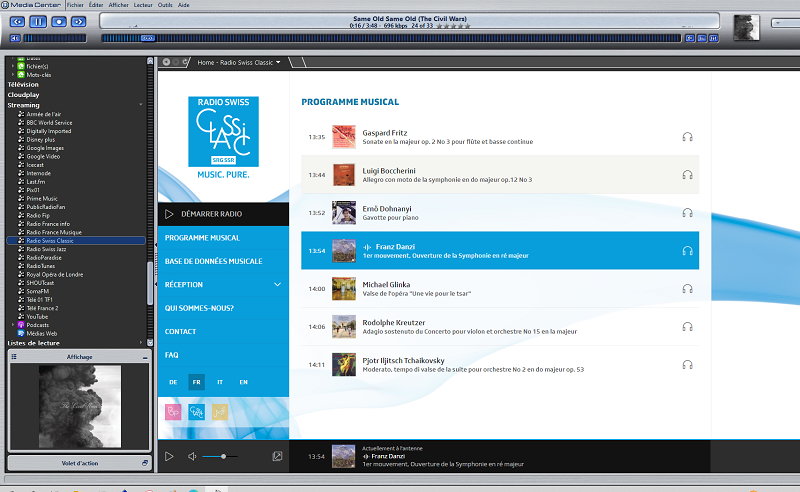
Pour faire marcher Radio Swiss Classic, je fais trois choses :
- Je clique sur FR pour être en Français.
- Je m'assure d'avoir du volume sur le haut-parleur avec le potentiomètre un peu plus bas que FR.
Pour moi c'est réglé au même niveau que pour les CD et je n'y touche plus. Même une mise à jour de la version de JRiver ne le change pas.- Je clique sur DEMMARER RADIO, ça marche aussi avec le triangle à côté du haut-parleur.
L'arrêt de la radio se fait en cliquant au même endroit, l'icône aura changé, le texte aussi.Si vous lancez la lecture d'un CD sans avoir arrêté la radio, vous avez le mélange des deux dans les haut-parleurs...
Avec les corrections par convolution :
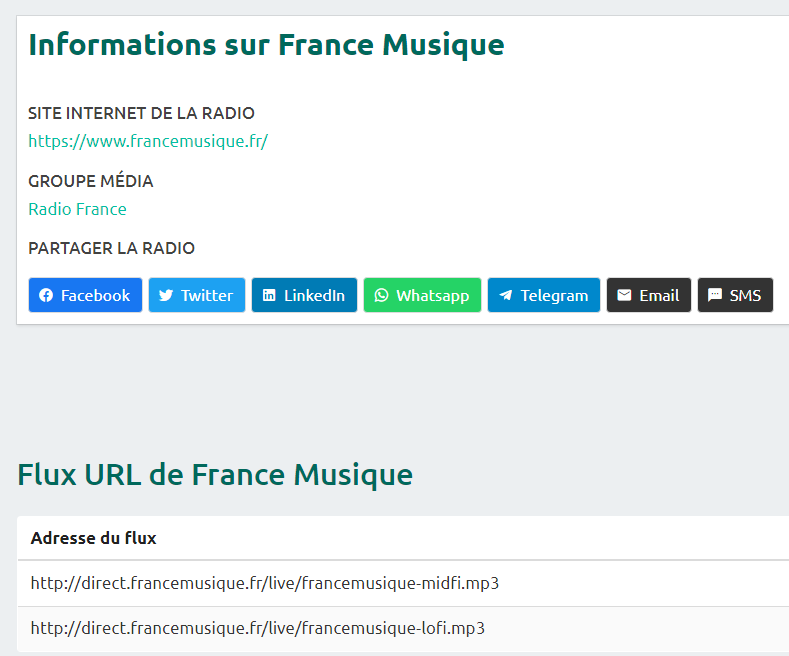
Vous devez commencer par connaître l'adresse du flux radio que vous voulez ajouter dans JRiver.
Par exemple, pour les radios en français.
En bas de la page, vous avez l'adresse du flux radio en deux formats, midfi et lofi.
Le midfi n'est que du MP3 à 128 kbit/s, je ne parlerai même pas du lofi !!!
Pour la configuration, je vous conseille le lien dans le Wiki de JRiver, lien que votre navigateur internet se fera un plaisir de traduire.
Il faut un peu jongler entre un texte dans votre langue, des images avec un texte en anglais, mais la procédure marche parfaitement.
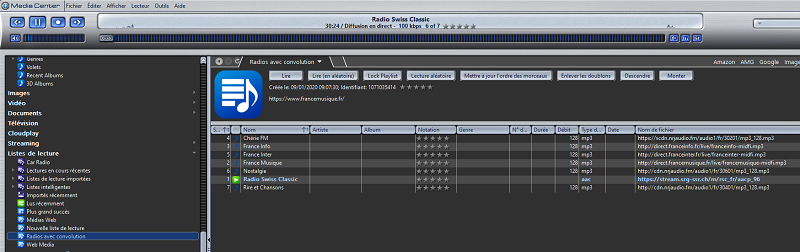
Avoir les radios avec les corrections par convolution est un véritable plaisir, même si la signature sonore de certaines radios, radio Nostalgie entre autres, passe très mal à la longue.Ma liste de radios, pour toute la famille.
À gauche, l'onglet "Radios avec convolution" s'appelait, avant que je le renomme, "Média Web", à ne pas confondre avec Web Media.
YouTube :
Avec les corrections par convolution :
Un grand merci pour votre visite. --- Retour direct en haut de la page ---

Un grand-père facétieux disait à ses petits enfants que le grand truc blanc tout en haut du Puy-de-Dôme était un thermomètre géant.
Quand il deviendra tout rouge il faudra vite se sauver, parce que le volcan va se réveiller !!!
Dôme Acoustique